스마트싱스로 우리 집 불 자동으로 켜고 끄기
아파트 조명을 스마트싱스 앱에 연결해서 맵뷰로 우리 집을 만들고, 외출, 귀가, 아침, 밤 루틴과 자동 귀가까지 실제로 설정한 순서예요. 화면은 모두 아이폰에서 직접 찍은 거예요.
스마트싱스 스마트 아파트 연동 단지라면 벽 스위치 조명이 앱에 기기로 들어와요. 그 기기로 평면도 위에 우리 집을 만들고, 시간과 위치에 맞춰 켜고 끄는 루틴을 걸면 끝이에요.
연동되는 기기(조명, 대기전력, 엘리베이터 등)와 메뉴 이름은 단지와 앱 버전마다 달라요. 이 자료는 2026년 10월 아이폰 스마트싱스 앱 기준이에요.
이 세 가지가 되면 성공이에요
- 1조명이 기기로 보임
기기 탭에 [침실3] 일반조명 같은 이름 - 2루틴 동작 테스트
루틴 화면의 '루틴 동작 테스트'에서 등이 켜짐 - 3앱에서 켜기
기기를 눌러 '켜짐'이 되면 실제 등이 켜짐
한눈에 보는 진행 순서
처음이라면 이 순서대로 하면 돼요. 단계마다 '자세히 보기'에 실제 화면이 있어요.
1. 우리 아파트가 연동되는지 확인
스마트싱스 스마트 아파트는 단지의 홈네트워크가 스마트싱스와 이어져 있어야 해요. 연결된 단지라면 벽 스위치 조명이 앱 안에 기기로 보여요.
제 집은 기기 탭에 [침실3] 일반조명, [거실1] 대기전력, [복도] 엘리베이터 같은 이름으로 들어와 있었어요. 이런 이름이 보이면 바로 다음 단계로 가면 돼요.
안 보이면 관리사무소에 이 두 가지만 물어보세요
삼성은 2022년에 18개 건설사 112개 단지에 스마트싱스를 적용했다고 밝혔어요. 그 뒤로도 늘고 있어서 목록보다 관리사무소 답이 가장 정확해요.
앱 한눈에 보기
아래 탭 다섯 개만 알면 돼요.
| 탭 | 무엇이 있나 |
|---|---|
| 홈 | 우리 집 3D 평면도와 자주 쓰는 기기 |
| 기기 | 월패드 기기 목록 (조명, 대기전력, 환기, 엘리베이터 등)과 방 관리 |
| 라이프 | 에너지, 펫 케어 같은 생활 서비스 |
| 자동화 | 내 루틴과 추천 루틴 |
| 메뉴 | 설정, 기록, 알림 |
2. 맵뷰로 우리 집 만들기
맵뷰는 평면도 위에 기기를 놓고 누르는 화면이에요. 평면도를 직접 그릴 필요 없이 단지 평면도를 불러올 수 있어요.
- 맵뷰 만들기 → 평면도 찾기
평면도 찾기, 평면도 촬영하기, 방과 벽 배치하기 세 가지 중 '평면도 찾기'가 가장 빨라요.
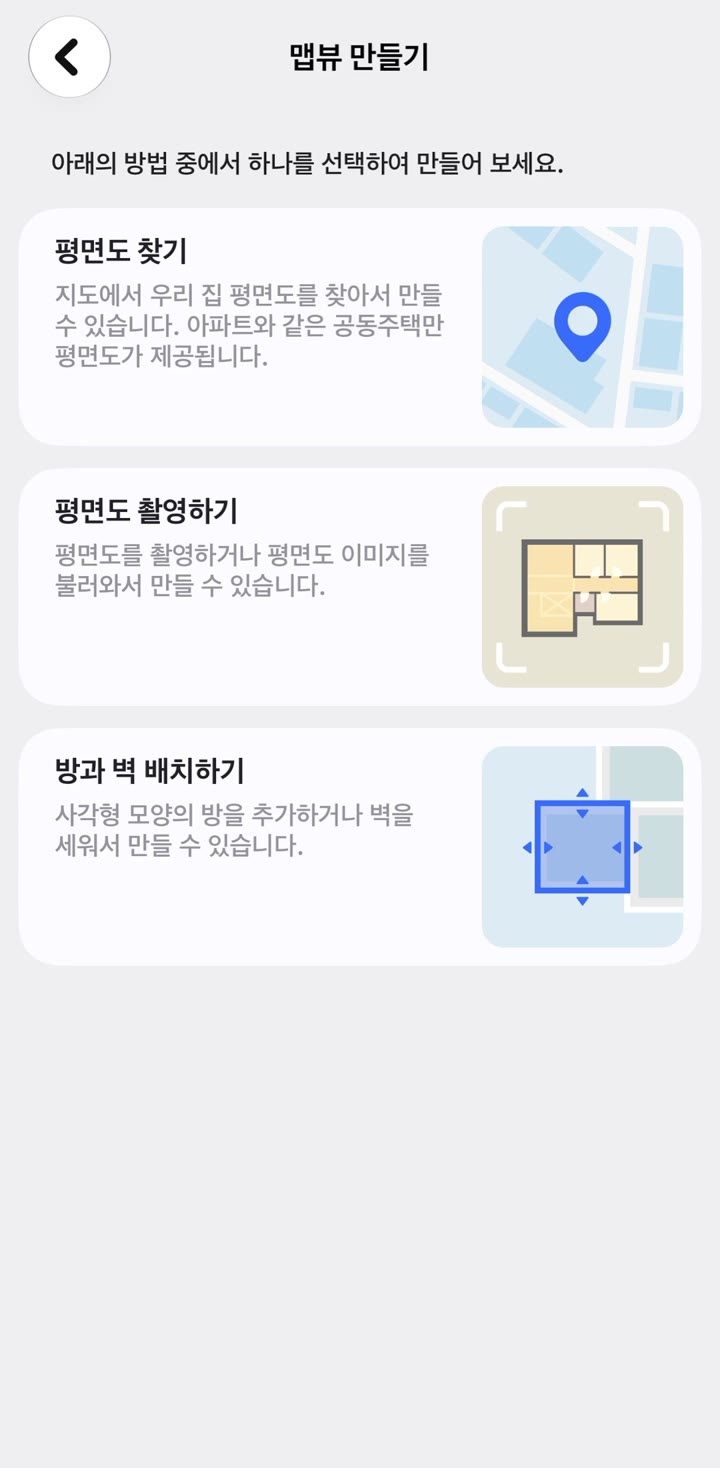
맵뷰 만들기 첫 화면 - 지도에서 우리 단지 고르기
지도에 단지 이름이 뜨면 눌러서 '맵뷰 만들기'를 눌러요.
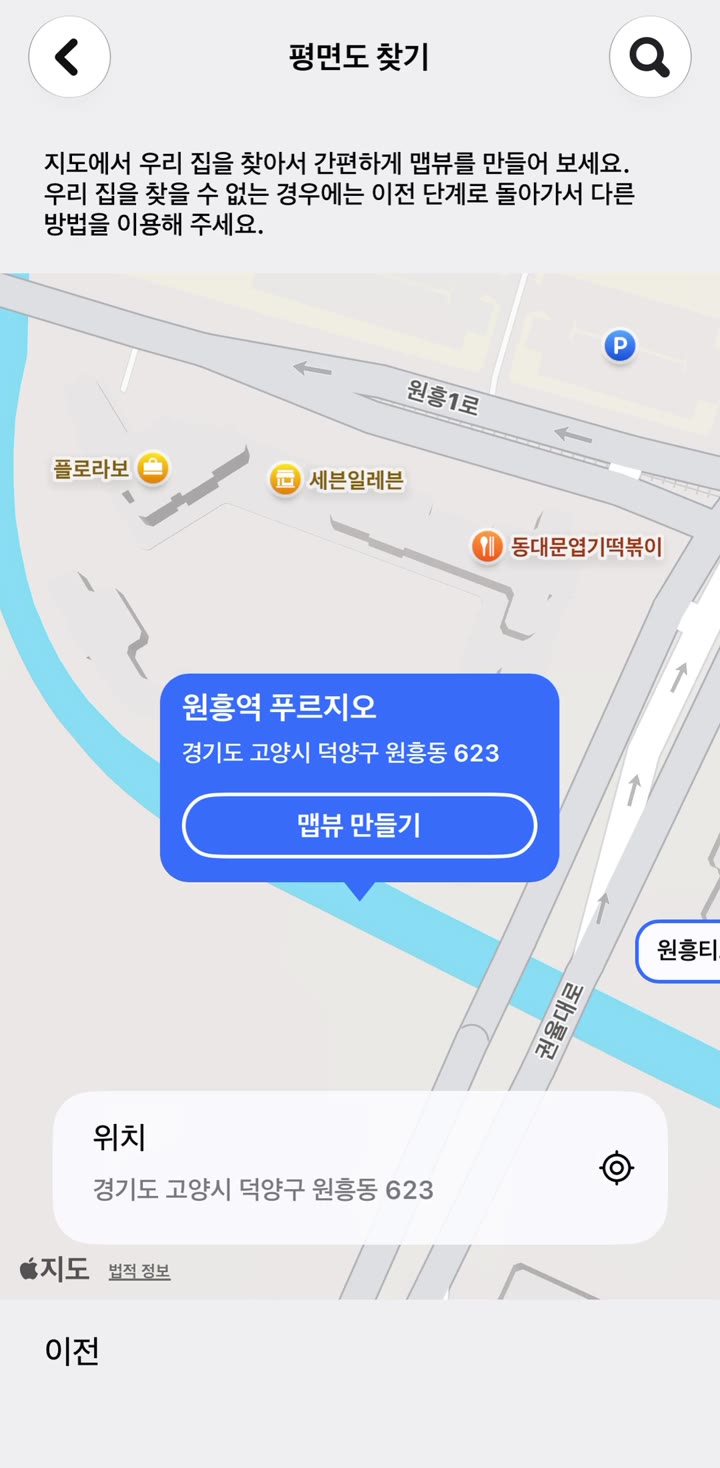
평면도 찾기: 지도에서 단지 선택 - 면적 크기 선택
옆으로 넘기면 같은 단지의 다른 평형이 나와요. 우리 집 면적을 골라요.
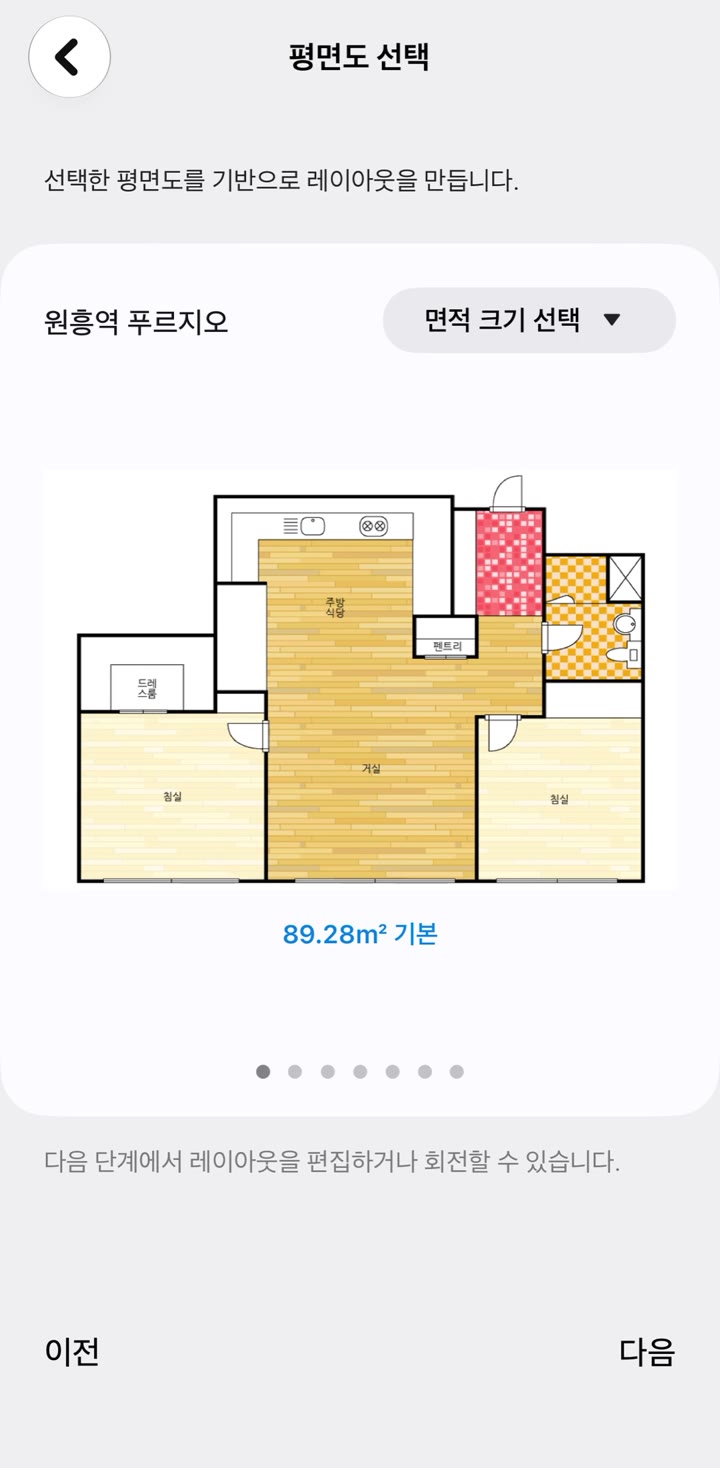
평면도 선택 (면적별로 넘겨 보기) - 방마다 조명 올리기
레이아웃 탭에서 방이 색 칸으로 나뉘어요. 인테리어 탭의 기기 목록에서 조명을 해당 방에 끌어다 놓아요.
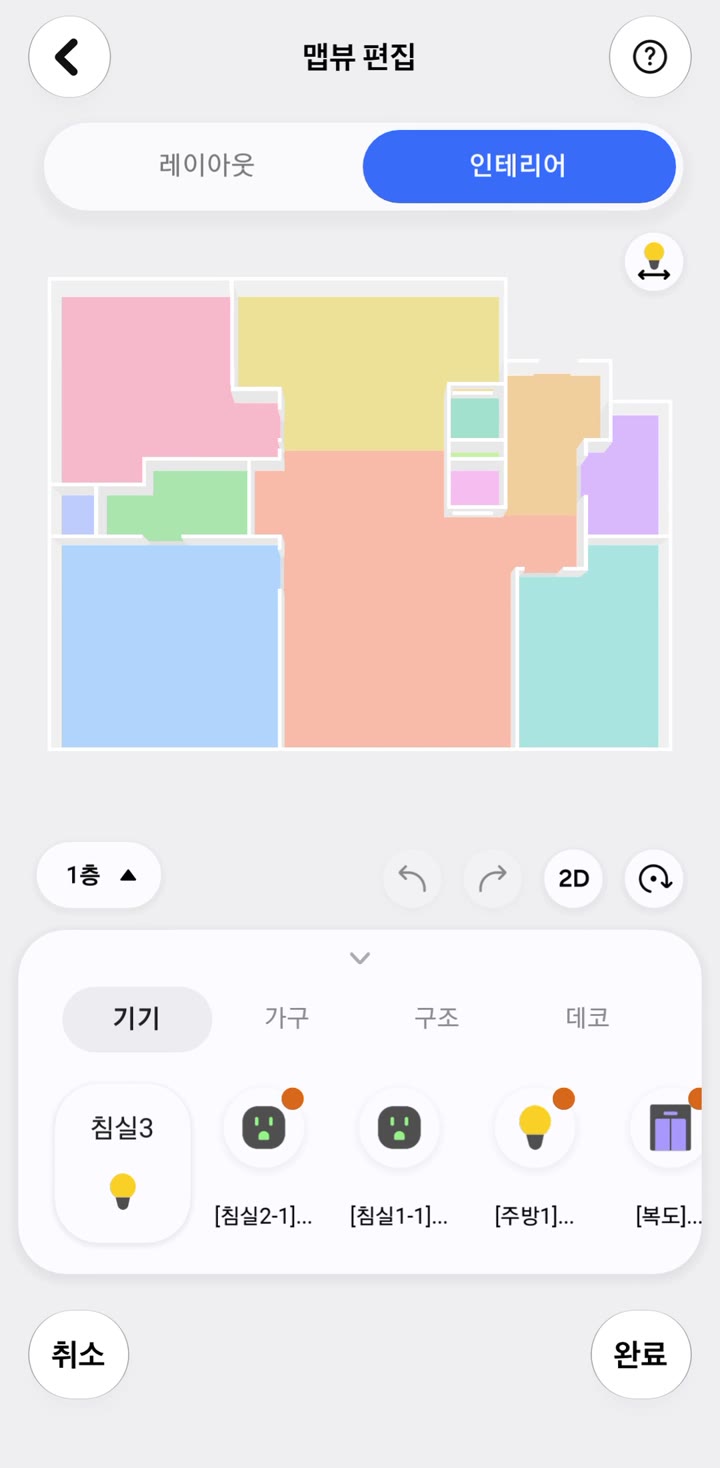
방이 색 칸으로 나뉜 평면도 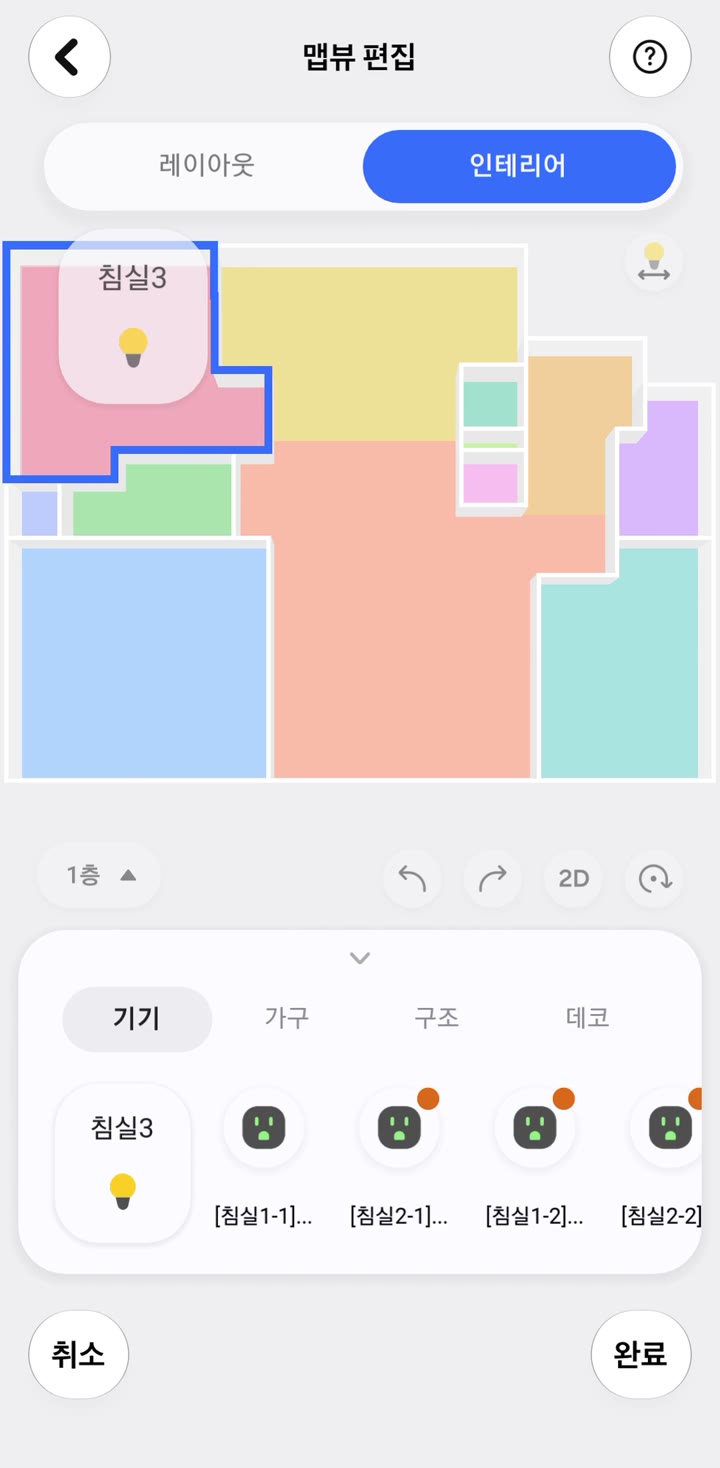
침실3에 조명을 놓은 모습 - 스킨과 가구로 우리 집처럼
스킨 편집에서 색 칸을 실제 바닥 느낌으로 바꾸고, 가구 탭에서 침대, 소파, 책상을 배치해요. 이건 꾸미기라 건너뛰어도 돼요.
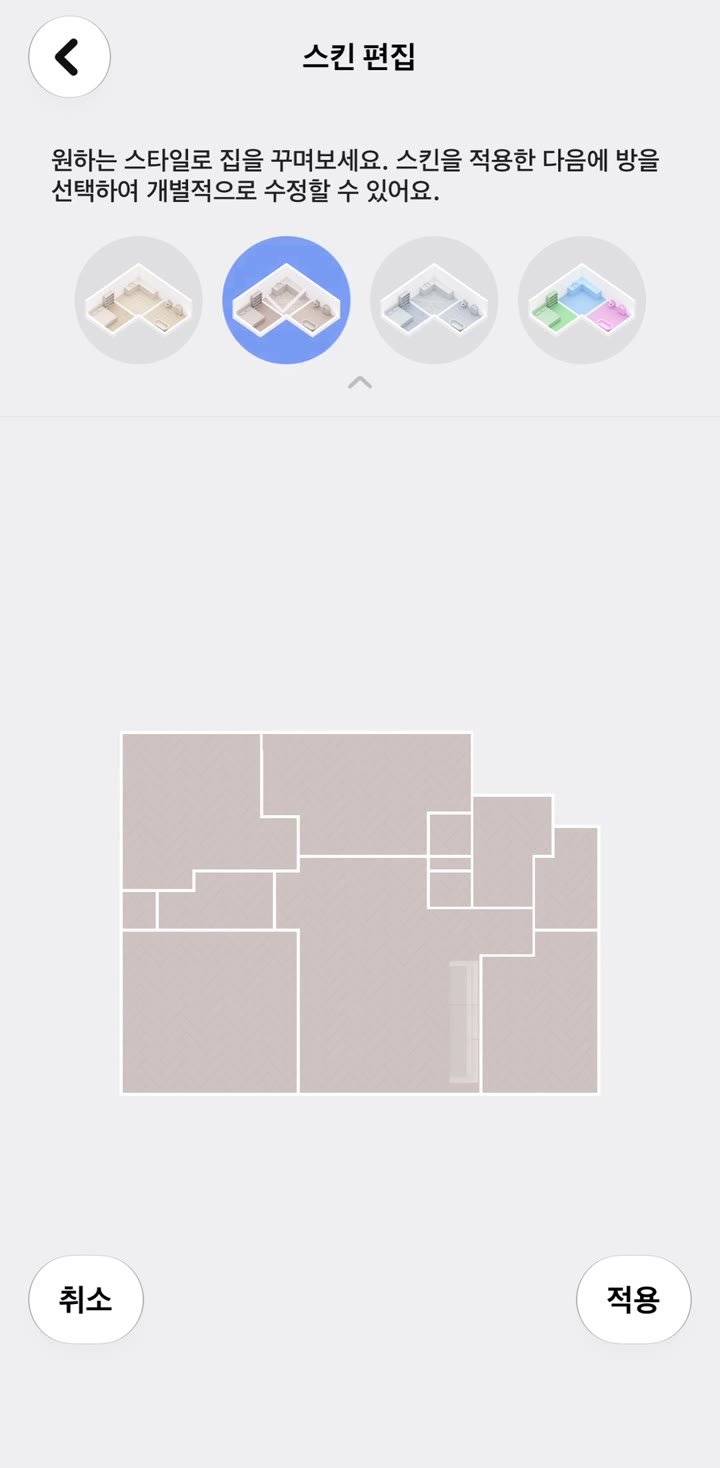
스킨 편집 - 완료 → 홈 화면
홈 화면에 우리 집 평면도와 '1개 켜짐' 같은 상태가 보이면 완성이에요.
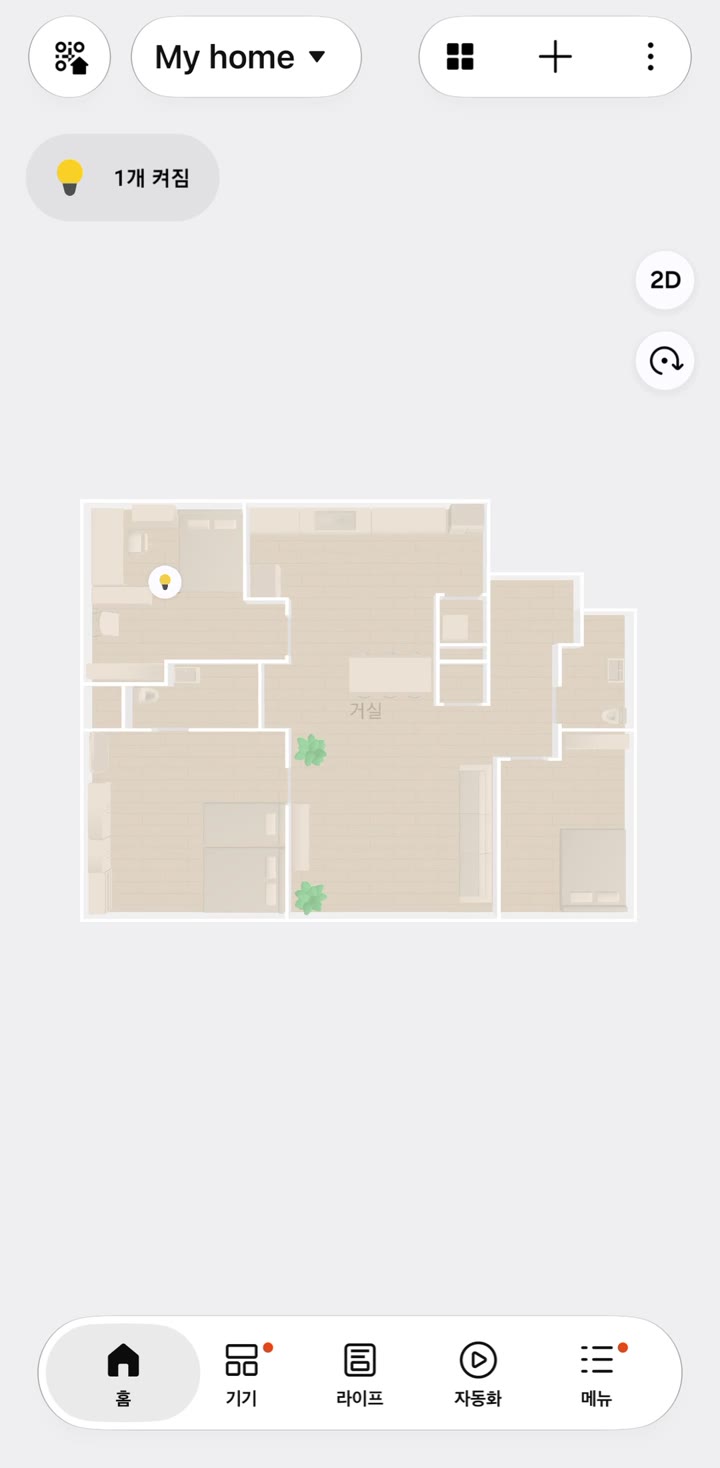
홈 화면의 맵뷰
저장할 때 '데이터를 업데이트할 수 없음'이 한 번 떴어요. 네트워크를 확인하고 다시 저장하니 됐어요.
3. 루틴 만들기
루틴은 '언제 실행할까요?'(조건)와 '무엇을 할까요?'(동작) 두 칸이에요. 자동화 탭 → + → 루틴 만들기에서 시작해요.
| 루틴 | 언제 | 무엇을 |
|---|---|---|
| 외출 | 수동 (버튼) | 침실3 조명 끄기, 엘리베이터 호출 |
| 귀가 | 수동 (버튼) | 침실3 조명 켜기 |
| 편안하게 일어나기 | 오전 7:00 매일 | 침실3 조명 켜기 |
| 취침 준비 | 오후 9:00 매일 (공휴일엔 끄기) | 침실3 조명 끄기 |
- 외출: 버튼 하나로 끄기
조건은 '수동으로 실행'. 동작에 끌 조명을 넣고, 단지가 지원하면 엘리베이터 호출도 같이 넣을 수 있어요.
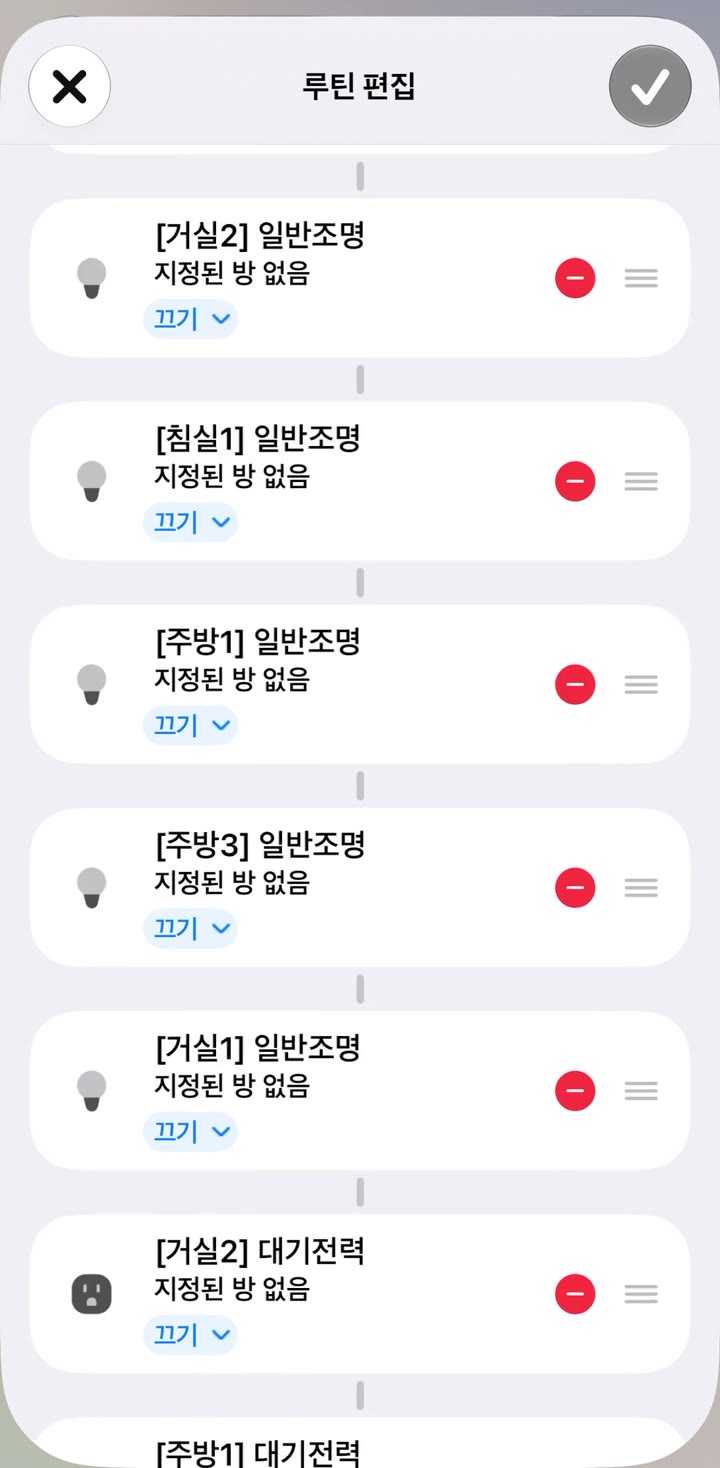
외출 루틴 - 귀가: 침실만 켜기
기기 제어하기 → [침실3] 일반조명 → '켜기'. 단지 월패드가 난방을 지원하면 난방 켜기도 같은 루틴에 더해요.
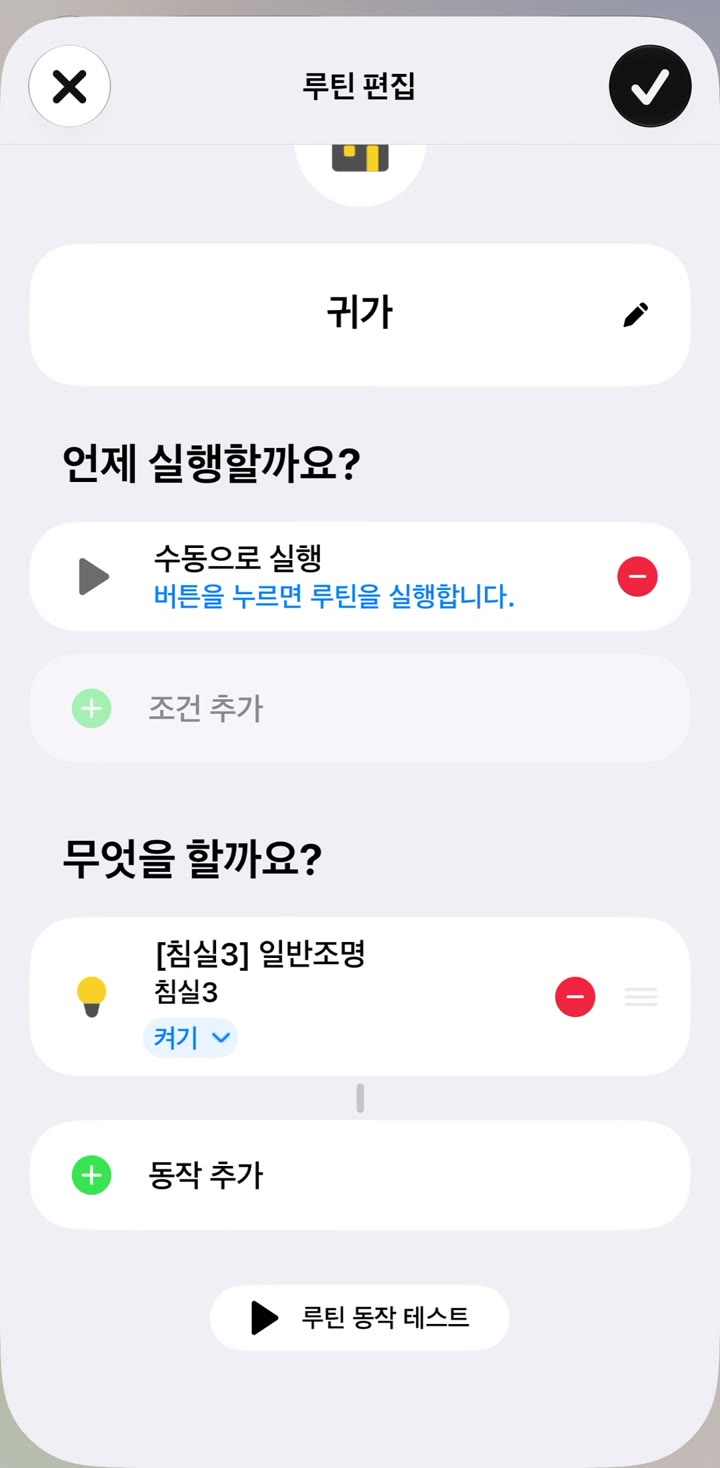
귀가 루틴 - 아침 7시 자동으로 켜기
조건에 '시간'을 넣고 오전 7:00, 반복 매일.
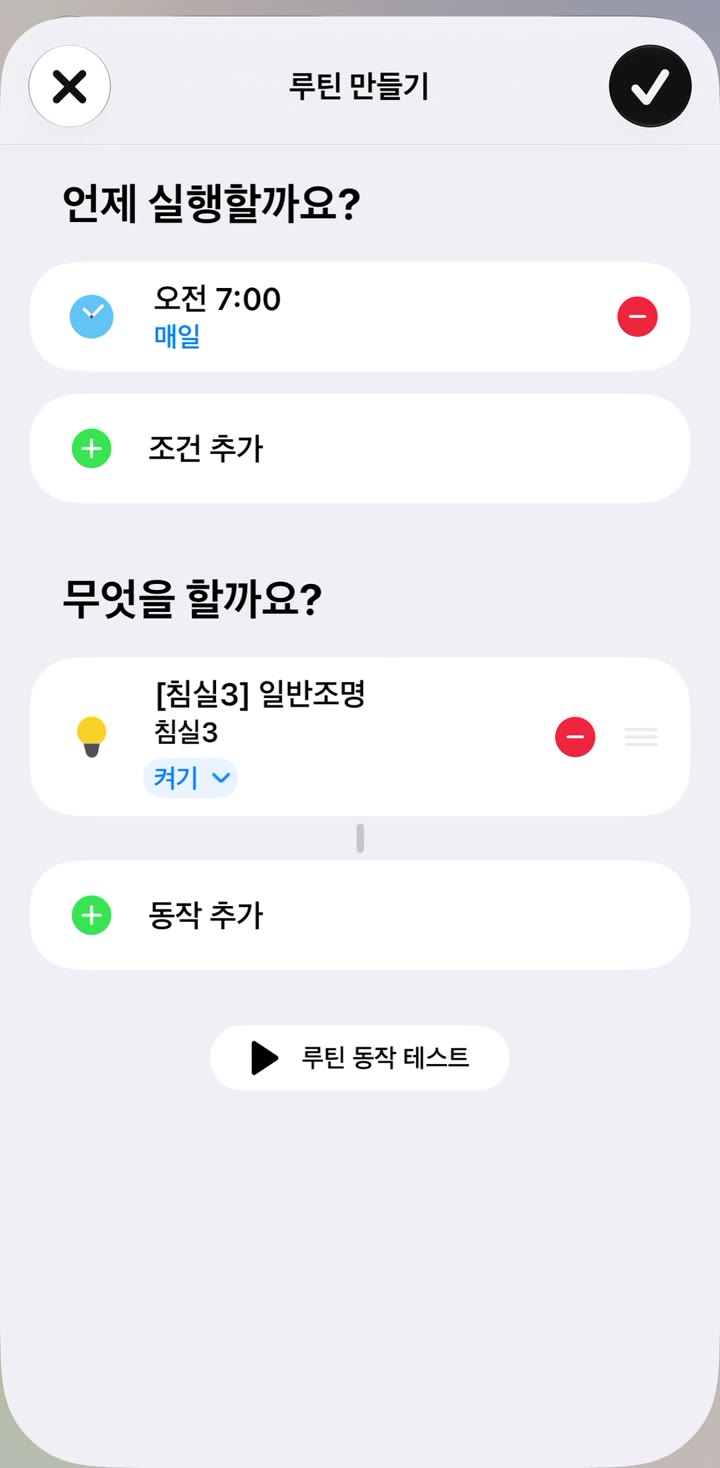
오전 7:00 루틴 - 밤 9시 자동으로 끄기
오후 9:00, 반복 매일. '공휴일에는 끄기'를 켜면 쉬는 날엔 실행하지 않아요.
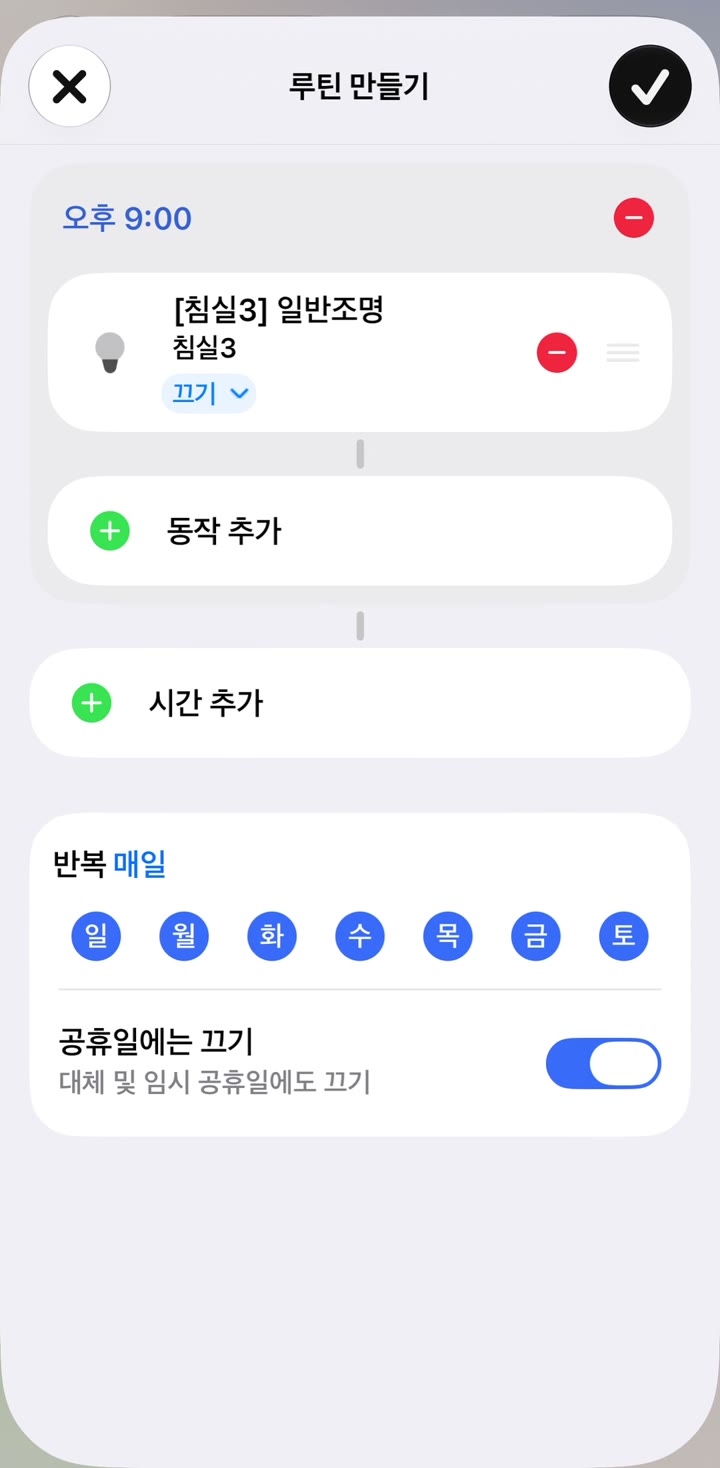
오후 9:00 루틴 - 루틴 모음 확인
자동화 탭에 수동 루틴(기상, 취침, 귀가, 외출)과 자동 루틴(편안하게 일어나기, 취침 준비)이 모여요.
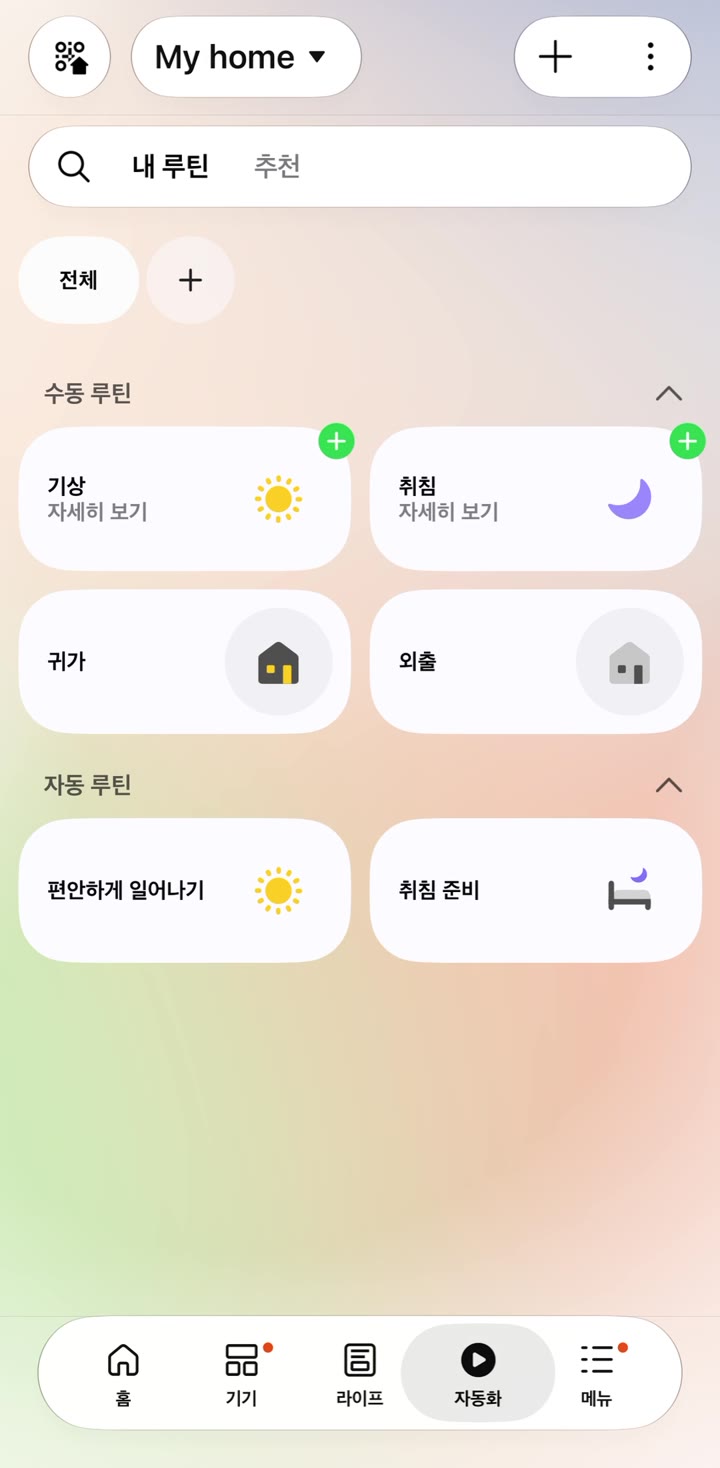
내 루틴
조건이 두 개 이상이면 AND나 OR로 묶을 수 있어요. 조건에는 시간, 기기, 멤버 위치, 장소 상태, 날씨, 보안 모드가 있어요 (삼성전자서비스 안내).
4. 자동 귀가 준비
집 근처에 오면 귀가 루틴이 돌게 하려면 휴대폰 위치를 스마트싱스가 늘 알아야 해요. 아이폰 설정 두 곳과 스마트싱스 장소 설정 한 곳이에요.
- 아이폰 위치 권한: 항상
설정 → 개인정보 보호 및 보안 → 위치 서비스 → 스마트싱스 → '항상', 정확한 위치 켜기.
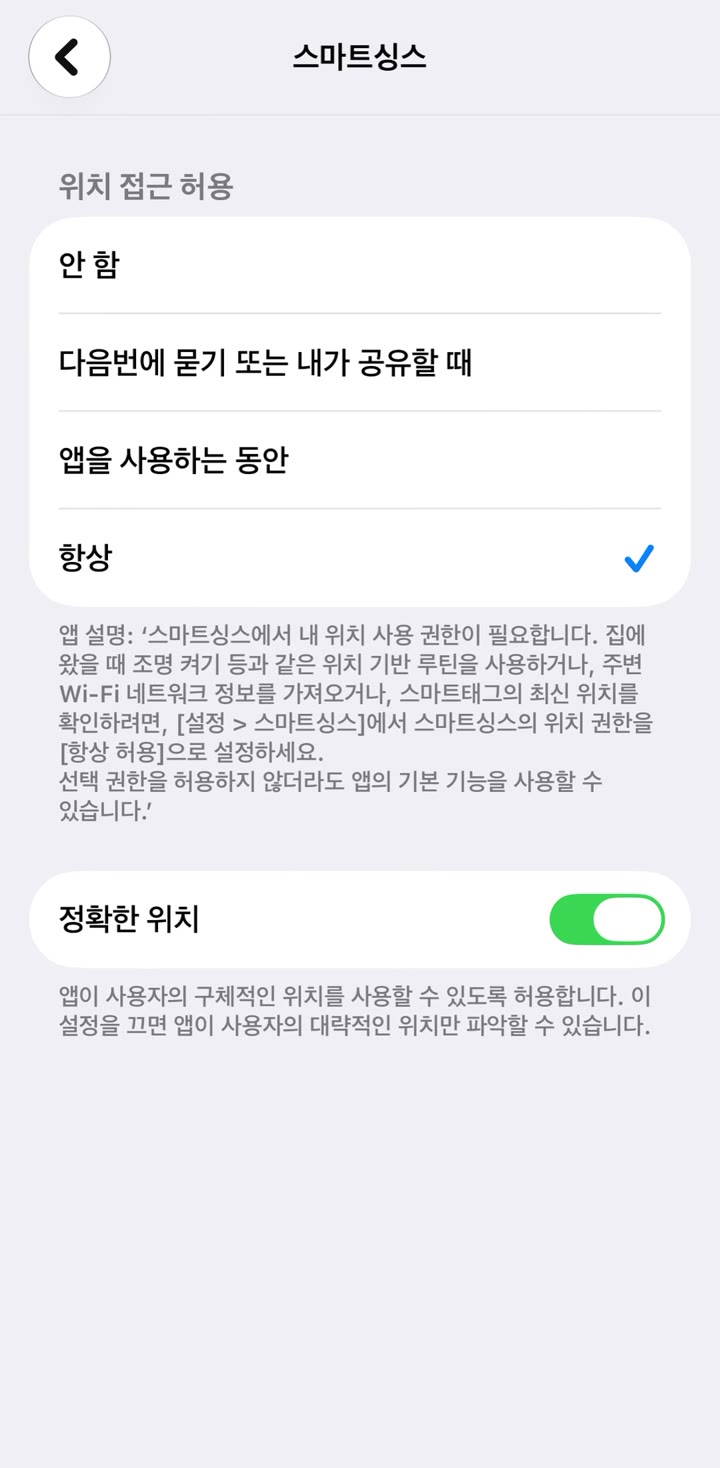
위치 접근 허용: 항상 - 백그라운드 앱 새로 고침
설정 → 일반 → 백그라운드 앱 새로 고침을 켜고, 목록에서 스마트싱스도 켜요.
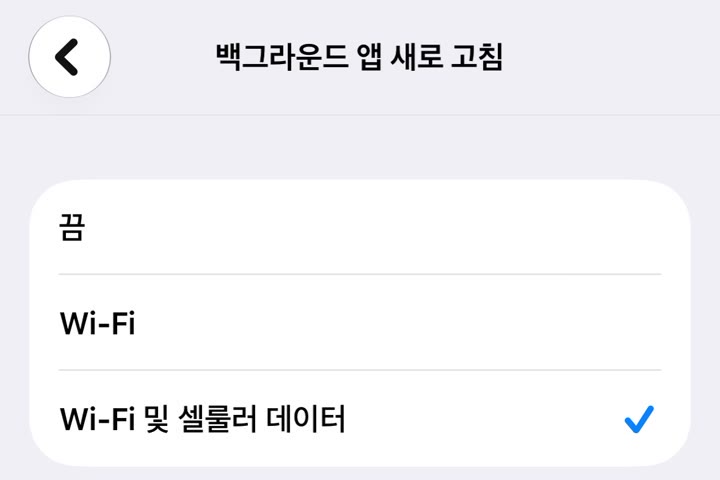
백그라운드 앱 새로 고침 
목록의 스마트싱스 - 집 위치와 장소 상태
스마트싱스 위쪽 My home ▾ → 장소 관리 → My home. 집 위치가 맞는지 보고, 장소 상태(외출, 귀가, 취침)를 확인해요.
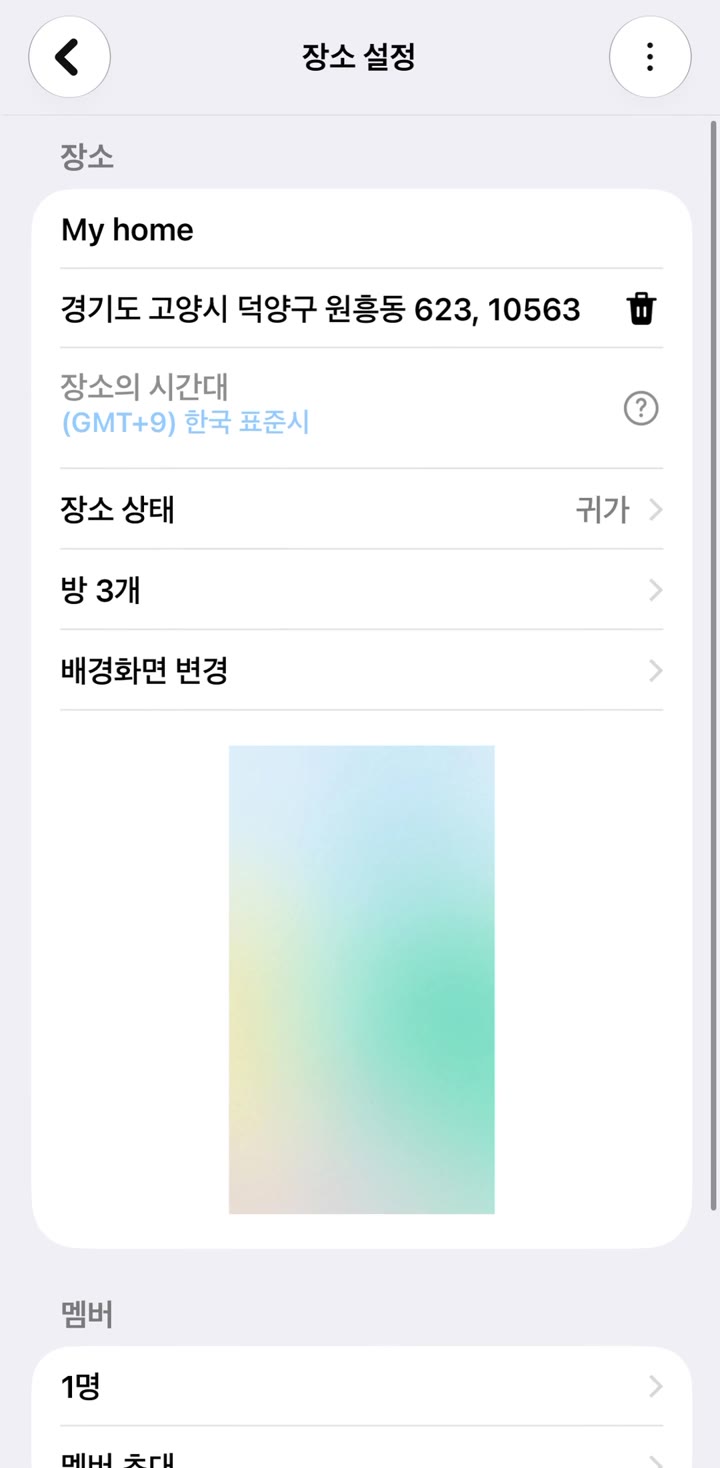
장소 설정 - 반경 정하기
위치 화면 아래 슬라이더로 '집'으로 볼 범위를 정해요 (150 m에서 30 km). 처음엔 250 m였어요.
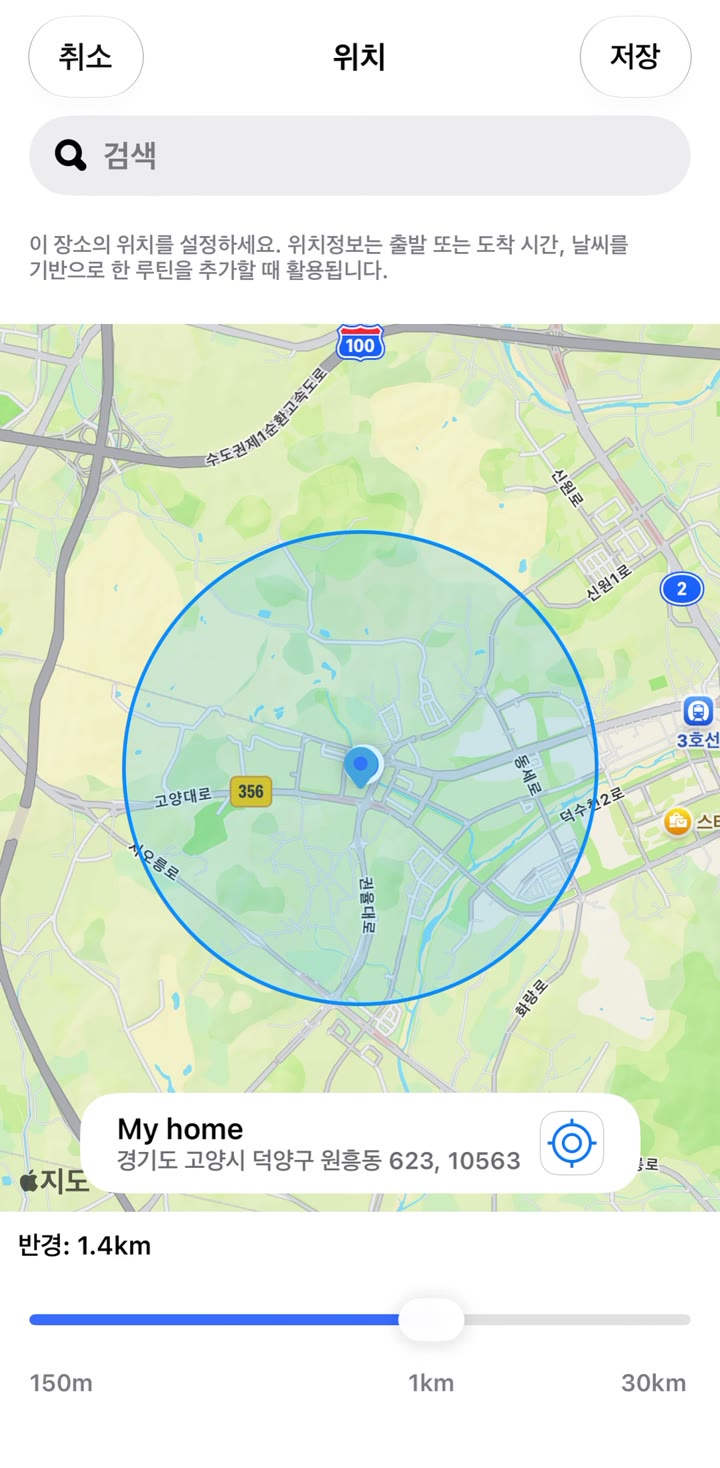
반경 슬라이더 - 루틴 조건에 '멤버 위치'
귀가 루틴의 조건에 '멤버 위치'를 넣으면 반경 안으로 들어올 때 실행돼요. 삼성 안내 문구는 '장소 기준의 멤버 위치 상태에 따라 동작'이에요.
팁: 반경이 너무 작으면 집에 와도 늦게 잡히고, 너무 크면 근처를 지나갈 때도 귀가로 잡혀요. 500 m에서 1 km 사이로 며칠 써 보고 맞추는 걸 권해요.
5. 앱에서 켜서 확인
기기를 눌러 '켜짐'이 되면 실제 천장등이 켜져요. 루틴은 편집 화면 아래 '루틴 동작 테스트'로 바로 시험할 수 있어요.
![[침실3] 일반조명: 켜짐](img/app-on.jpg)
주의할 점
맵뷰 화면이 보인다고 조명이 연동된 건 아니에요. 기기 탭에 집 조명이 보여야 켜고 끌 수 있어요.
위치로 도는 루틴은 휴대폰 위치 권한이 '항상'이어야 해요. '앱을 사용하는 동안'으로 두면 앱을 닫았을 때 귀가를 못 잡아요 (삼성 커뮤니티 안내).
지원 기기는 단지마다 달라요. 제 집 조명은 켜기와 끄기만 되고 밝기나 색 조절은 없었어요.
화면은 2026년 10월 21일 아이폰 스마트싱스 앱에서 직접 찍었어요.
2LAZZZY / 2026-10-21 기준. 체크 표시는 이 기기에만 저장돼요.